终端与网页接力
用 ccr 打开 Claude Code 原生终端,断开后从网页继续,再回到终端。保留同一个会话和上下文。
 CC Remote
你的电脑执行 · 你的设备接力
Claude Code 和 Codex 在你的电脑上运行。换到手机查看进度、回答审批、继续对话,回到工位接着做。
后台支持 Windows / Linux / macOS · 原生客户端与托盘:Windows x64
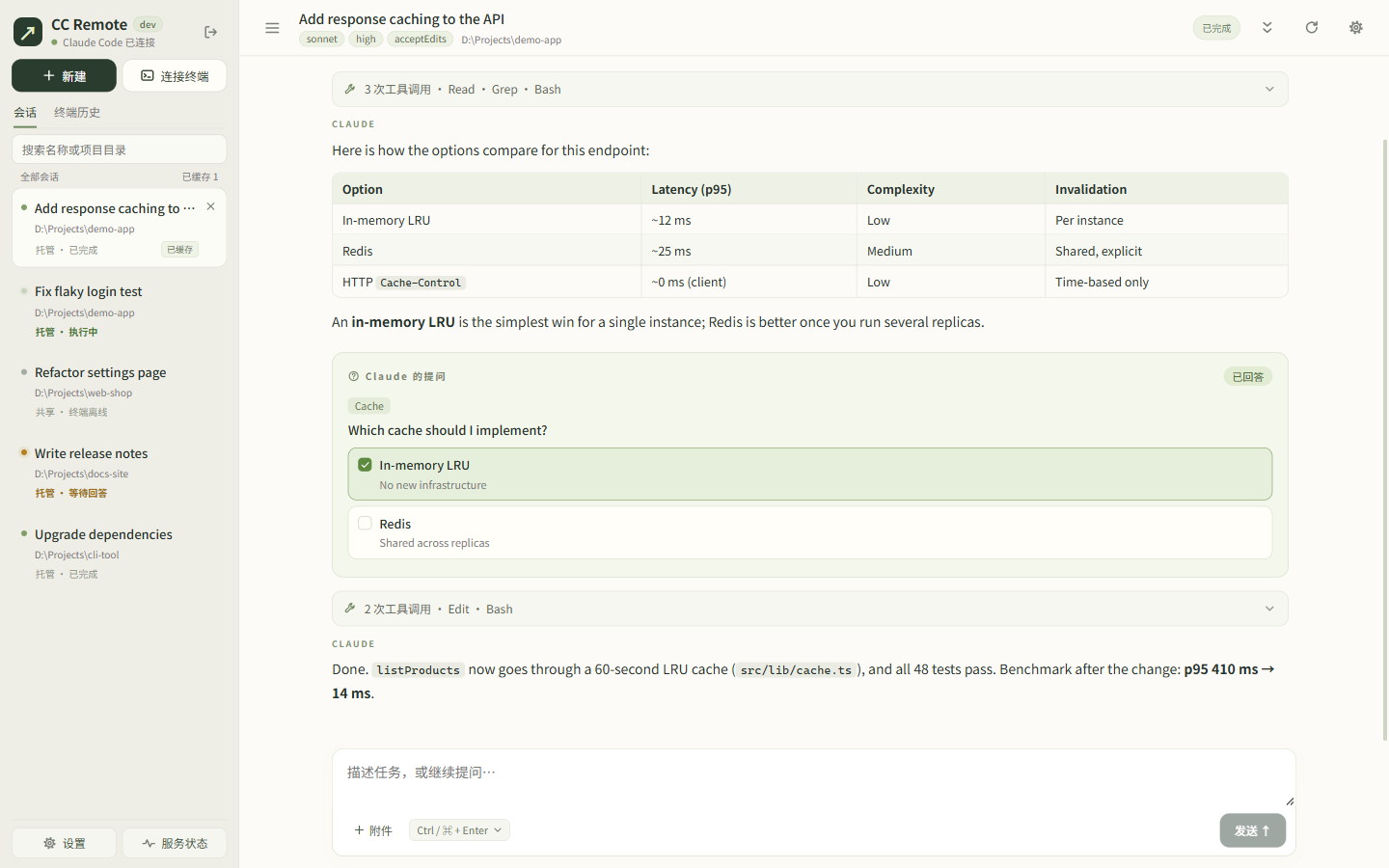
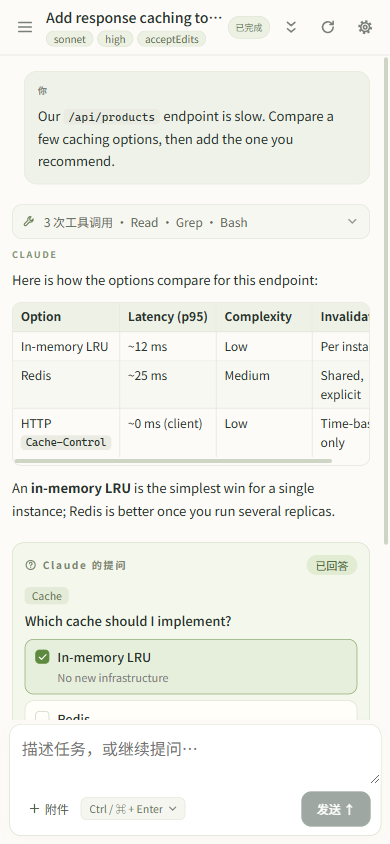
一个自托管后台,连接本机 CLI、项目文件和你的常用设备。模型请求仍发往你配置的提供方。
用 ccr 打开 Claude Code 原生终端,断开后从网页继续,再回到终端。保留同一个会话和上下文。
在网页或客户端新建托管会话,查看工具过程、审批和提问。Codex 目前支持托管及历史导入,终端接力用于 Claude Code。
在多个项目和多台电脑之间切换,找到进行中的任务;关闭浏览器,后台工作继续。
读取 CC-Switch 供应商配置,集中查看多个官方登录账号的可用额度及采样历史。读数以提供方实际返回为准。
悬停查看 Windows 原生用量面板,点击托盘打开客户端。无需打开主窗口即可查看多个账号的额度。
预览 Markdown、代码和图片,发送附件。连接本机宿主的桌面客户端还能打开目录或在该目录启动终端。
先在宿主电脑上安装并登录 Claude Code 或 Codex CLI;只需准备你使用的那个。CC Remote 不提供模型账号。
PowerShell 5.1 / 7 · 后台 + 客户端 + 内置托盘
irm https://github.com/huanfeng/cc-remote/releases/latest/download/install-desktop.ps1 | iex终端 · 后台 + 网页界面
curl -fsSL https://github.com/huanfeng/cc-remote/releases/latest/download/install.sh | sh重复执行安装命令即可更新,保留账号、历史和配置。Windows ARM64 请使用指南中的后台安装入口。
运行安装命令,新开终端执行 ccr status,确认服务正在运行。
Windows 客户端从「本机服务」连接;或打开 http://127.0.0.1:8787,填写本机令牌,再选择宿主上的项目目录。
配置局域网监听或自己的 HTTPS / VPN 连接,再从手机打开宿主地址。默认只允许本机访问。
网页客户端需要你自己的宿主在线且网络可达,不提供云端执行或预置账号。
访问令牌拥有在宿主上执行代码的权限。局域网 HTTP 是明文连接;远程访问请使用可信网络或 HTTPS,并妥善保管令牌。 阅读安全说明 ↗